SAP stellt die Weichen neu: LSMW ist Geschichte, das SAP Migration Cockpit ist die Zukunft der Datenmigration. Klingt gut – aber wie kommt man eigentlich vom Wissen zum laufenden System?
In diesem Artikel nehmen wir Sie mit hinter die Kulissen und zeigen Schritt für Schritt, wie Sie das SAP Migration Cockpit im Fiori Launchpad konfigurieren und mit Problemen umgehen können. Dieser Artikel konzentriert sich auf das S/4HANA On-Premise System.
Systemvoraussetzungen für das SAP Migration Cockpit
Damit Sie das SAP Migration Cockpit verwenden können, muss Ihr SAP-System bereits auf einem S/4HANA System laufen. Warum sich dieser Umstieg lohnt und welche Hintergründe damit verbunden sind, haben wir im ersten Beitrag dieser Reihe erläutert. Das Migration Cockpit für On-Premise steht ab dem Release 1610 (On-Premise) zur Verfügung und wurde über die Jahre stark erweitert und verbessert.
Auch in der Cloud steht die Migration App zur Verfügung. Diese ist unter dem Namen SAP S/4HANA Migration Cockpit – Migrate Your Data zu finden. Dafür werden keine separaten Lizenzen für das SAP Migration Cockpit benötigt, da die Lizenzen bereits Teil des SAP S/4 Systems sind. Weitere Informationen zu den Systemvoraussetzungen finden Sie auf der SAP Help-Seite.
Noch ein Hinweis: Die App „Daten migrieren – Migrationscockpit“ ist der Nachfolger der App „Migrationscockpit“ (Transaktion LTMC). SAP hat die App „Migrationscockpit“ (Transaktion LTMC) abgekündigt, sodass Sie diese nicht mehr verwenden können, um Daten nach SAP S/4HANA zu migrieren. Sie können jedoch weiterhin alle Projekte anzeigen, die Sie mit dieser App angelegt haben.
Konfiguration des Fiori Launchpad
Für alle SAP Fiori Apps, die SAP ausliefert und die Sie selbst für Ihre Anforderungen entwickelt haben, dient das SAP Launchpad als zentrale Oberfläche. Es ist die grafische Startseite für alle Kacheln. Eine Kachel ist dabei der „Startknopf“ für die jeweilige App.
In diesem Abschnitt betrachten wir die Einrichtung des SAP Fiori Launchpad nur oberflächlich, weil die vollständige Konfiguration sehr umfangreich ist und viele Blogbeiträge füllen könnte. Wir konzentrieren uns hier auf die Einstellungen, die für die SAP Migration Cockpit Apps wichtig sind.
Wenn noch keine Einstellungen für das Fiori Launchpad durchgeführt wurden, kann über eine „Schnelle Aktivierung“ mit Hilfe von „Aufgabenlisten“ das Launchpad eingerichtet werden.
Führen Sie für die Konfiguration die folgenden Aufgabenlisten in Ihrem System aus. Starten Sie die Aktivierung über die Transaktion STC01. Achten Sie dabei auf die jeweiligen Voraussetzungen der einzelnen Aufgabenlisten. Wenn Sie weitere Informationen zur Service-Aktivierung benötigen, finden Sie diese hier.
| Nr. | Aufgabenliste | Beschreibung | Hinweis |
| 1 | SAP_FIORI_FOUNDATION_S4 | Erstkonfiguration für SAP-Fiori-Anwendungen in SAP S/4HANA | Schnelle Aktivierung und Einrichtung des SAP Fiori Launchpad |
| 2 | SAP_FIORI_CONTENT_ACTIVATION | Content-Aktivierung für SAP-Benutzerrollen | Generierung von SAP-Benutzerrollen |
| 3 | SAP_FIORI_FCM_CONTENT_ACTIVATION | Content-Aktivierung für Benutzerrollen | Generierung kundendefinierter Anwendungsrollen und Aktivierung der Fiori-Apps |
| 4 | SAP_FIORI_FCM_CATALOG_ACTIVATION | Content-Aktivierung für Kataloge | Ermöglicht Massenaktivierung von Fiori-Apps durch Katalog; Konfigurationsentitäten können in Workbench-Aufträge aufgenommen werden |
| 5 | SAP_GATEWAY_BASIC_CONFIG | SAP Gateway Grundkonfiguration | Grundlegende Konfigurationsschritte für das SAP-Gateway auf dem Frontend-Server |
Sie können einige Einstellungen übernehmen, andere jedoch nicht. Je nach Szenario führen Sie in Ihrem System zusätzliche Tätigkeiten manuell aus. Weitere Informationen, welche Aufgaben eine manuelle Handhabung erfordern, können Sie hier einsehen.
Rollen und Berechtigungen
Um das SAP Migration Cockpit betreiben zu können, bietet SAP einige Rollen an. Sie können diese Rollen je nach Aufgabe vergeben. Nur die SAP_BR_CONFIG_EXPERT_DATA_MIG ist relevant, um die Apps in Ihrem Launchpad sehen zu können. Die anderen Rollen sind optional.
| Rolle | Beschreibung / Wann benötigt? |
| SAP_BR_CONFIG_EXPERT_DATA_MIG | Pflicht: Frontend-Rolle – ohne diese Rolle sind die Migration-Apps im Launchpad nicht sichtbar |
| SAP_DMIS_MC_DT_REMOTE | Optional: Notwendig bei systemübergreifender Datenmigration via RFC |
| SAP_CA_DMC_MC_DEVELOPER | Optional: Für die Entwicklung eigener Migrationsobjekte (Transaktion LTMON) |
| S_DEVLOP | Optional: Entwicklungsberechtigung – wird benötigt, wenn eigene Quellregeln entwickelt werden |
| SAP_CA_BC_MIG_ANA | Optional: Werkzeuge für Datenmigration/-aufbereitung und Analyse von Datenbeständen im Migrationskontext |
Weitere Informationen zu den Rollen und Berechtigungen finden Sie auf der SAP Help-Seite.
Notwendige SAP Migration Services
Wenn Ihr System bereits vollständig konfiguriert ist, sollten Sie nach der Berechtigung über die Rolle SAP_BR_CONFIG_EXPERT_DATA_MIG unter SAP S/4HANA 2025 FPS1 (aktuelle Version zum Zeitpunkt der Erstellung dieses Blogbeitrags) im Launchpad im Katalogbereich „Data Migration“ die folgenden Apps anschauen.
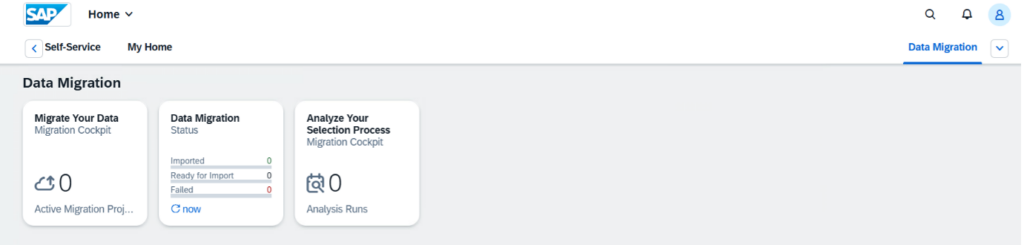
Hinweis: In diesem Abschnitt konzentrieren wir uns auf die Migration Cockpit Apps. Diese verwenden teilweise auch andere Services (z. B. die Suche), die Sie ebenfalls konfigurieren müssen. Weitere Details zur „Optionalen Konfiguration“ finden Sie auf der SAP Help-Seite.
„Migrate your Data“ App
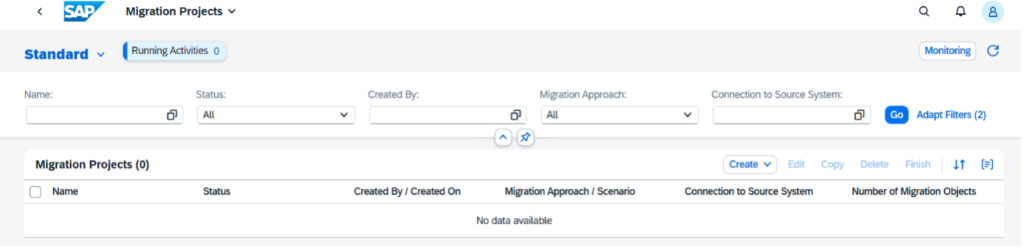
Die SAP Fiori Apps Reference Library stellt Ihnen alle relevanten Informationen zur App bereit. Dazu gehören Dokumentationen, wichtige Hinweise sowie Anleitungen zur Installation und Konfiguration. Außerdem erhalten Sie Informationen zu Erweiterungsmöglichkeiten und wichtige Supporthinweise.
Auf die für die Konfiguration benötigten Informationen gehen wir später noch genauer ein. Die Vorgehensweise ist für alle drei Migrations-Apps ähnlich zu handhaben. Deshalb zeigen wir die Schritte exemplarisch anhand der App „Analyze Your Selection Process“. Sie können diese Schritte anschließend weitestgehend auf die anderen Migration-Apps übertragen.
Diese Informationen umfassen die relevanten Services, Rollen, Kataloge, Mappings und weitere Details. Navigieren Sie dazu auf die Reiter „Implementation Information“ und „Configuration“.
- SAPUI5 Application: Stellen Sie sicher, dass der hier genannte Service in der Transaktion SICF vorhanden bzw. aktiviert ist.
- OData Service: Aktivieren Sie diesen Service (sowie die hier aufgeführten abhängigen Services) über die Transaktion /IWFND/MAINT_SERVICE, sofern es sich um einen OData Service V2 handelt. Für die OData Service V4 steht die Transaktion /IWFND/V4_ADMIN zur Verfügung.
- Business Role: Weisen Sie diese Rolle den Migrationsbenutzer:innen zu, damit die zugehörigen Apps im Launchpad angezeigt werden.
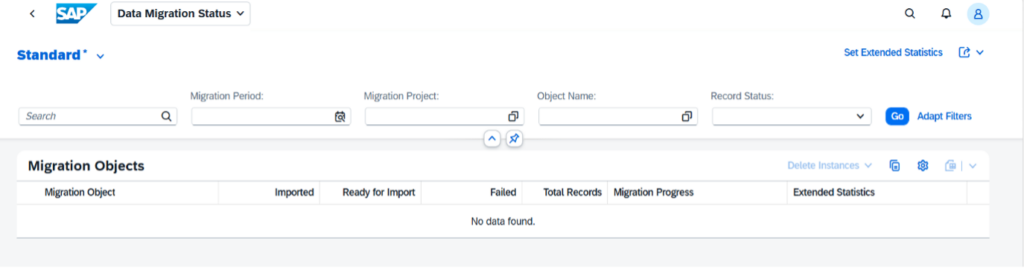
„Data Migration Status“
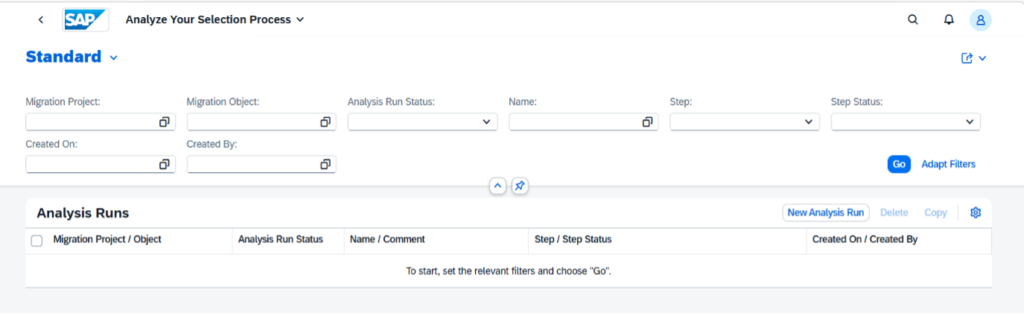
„Analyze Your Selection Process“
Service-Aktivierungen
Falls einer oder alle Services nicht aktiviert sind, ermitteln Sie den relevanten Service bzw. die Services in der SAP Fiori Apps Reference Library und aktivieren Sie diese anschließend.
Für die folgenden Schritte benötigen Sie die nachstehenden Transaktionen. Stellen Sie sicher, dass Ihnen dafür die entsprechenden Berechtigungen zur Verfügung stehen:
- /IWFND/MAINT_SERVICE – Services aktivieren und verwalten
- /IWFND/ERROR_LOG – Fehlerprotokoll von SAP Gateway
- /IWFND/V4_ADMIN – SAP-Gateway-Service-Administration
Beispielhaft zeigen wir die Service-Aktivierung für die App „Analyze Your Selection Process“.
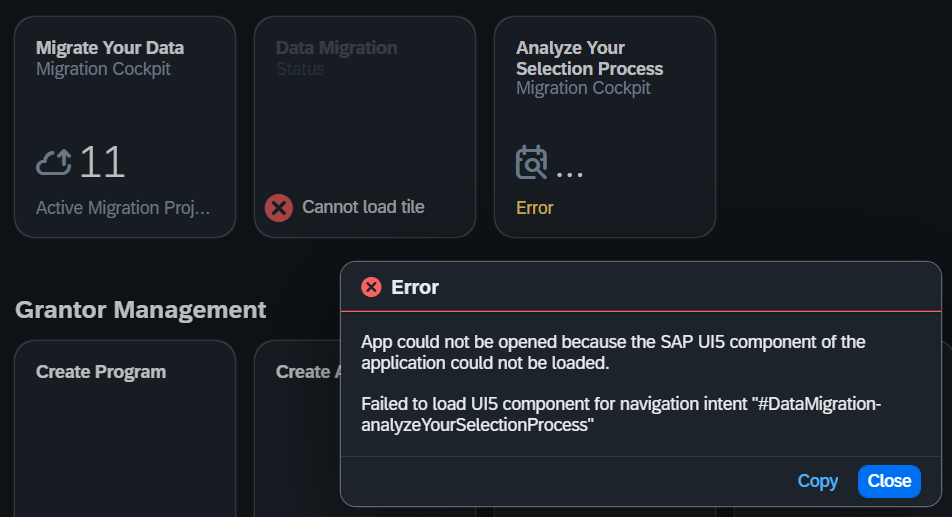
Hinweis: Beim Starten der App erscheint die Meldung „App kann nicht geöffnet werden“, weil die der Anwendung nicht geladen werden kann.
Wenn Sie im Backend die Transaktion „/IWFND/ERROR_LOG (Fehlerprotokoll von SAP Gateway)“ prüfen, sehen Sie zwei Fehlereinträge. Diese müssen Sie beheben, damit die oben genannte App funktioniert.

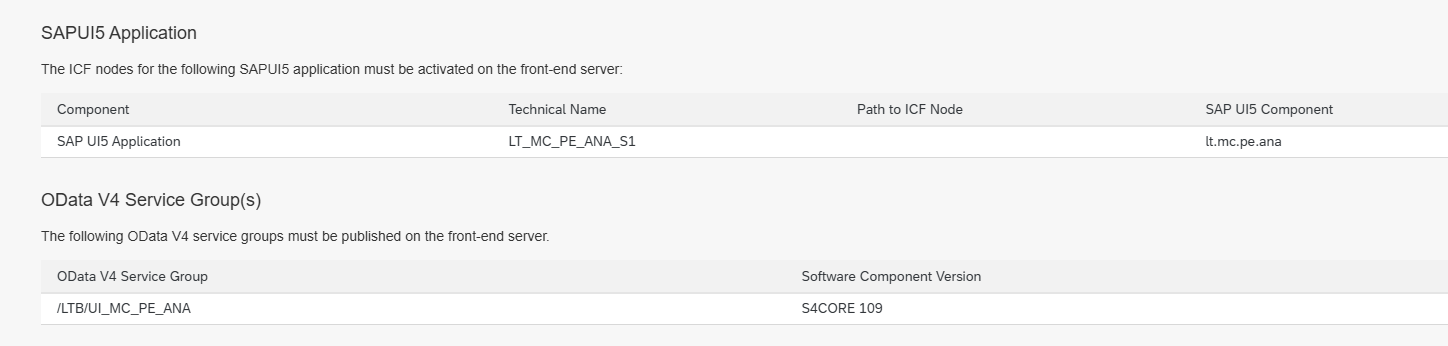
Wenn Sie die Konfigurationshilfe in der SAP Fiori Apps Reference Library prüfen, sehen Sie, dass die OData V4 Service Group „/LTB/UI_MC_PE_ANA“ aktiviert werden muss. Dies spiegelt sich auch im oben markierten Fehlerbereich (1) wider.
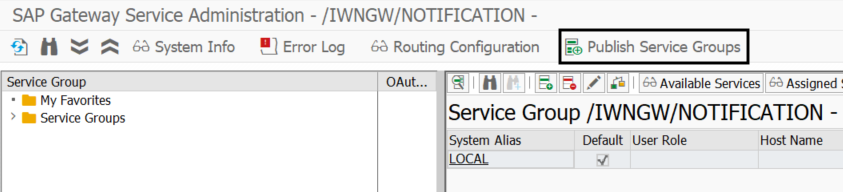
Führen Sie dies über die Transaktion /IWFND/V4_ADMIN – SAP-Gateway-Service-Administration durch und wählen Sie dort die Option „Publish Service Group“.
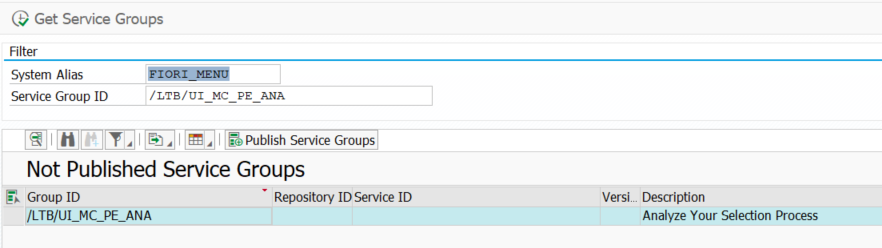
Suchen Sie nach /LTB/UI_MC_PE_ANA und veröffentlichen Sie die Service Group anschließend über „Publish Service Groups“. Wenn der Vorgang erfolgreich war, erhalten Sie eine entsprechende Bestätigungsmeldung.
Prüfen Sie danach in der Transaktion SICF, ob der Service „LT_MC_PE_ANA_S1“ aktiviert ist.
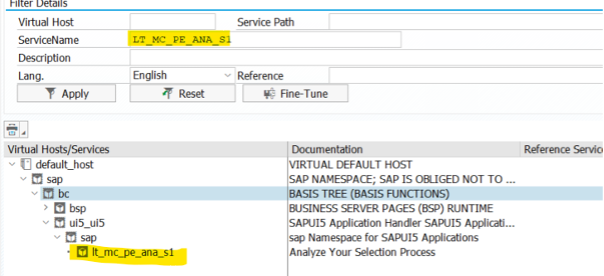
Nun kümmern wir uns um den zweiten Fehler aus dem Fehlerprotokoll (2) und aktivieren den Service ‚C_DATAMIGRATIONVAL_CDS‘. Öffnen Sie dazu die Transaktion /IWFND/MAINT_SERVICE – Services aktivieren und verwalten und wählen Sie in der Menüleiste „Add Service“.
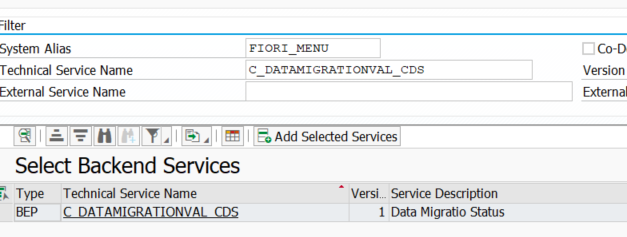
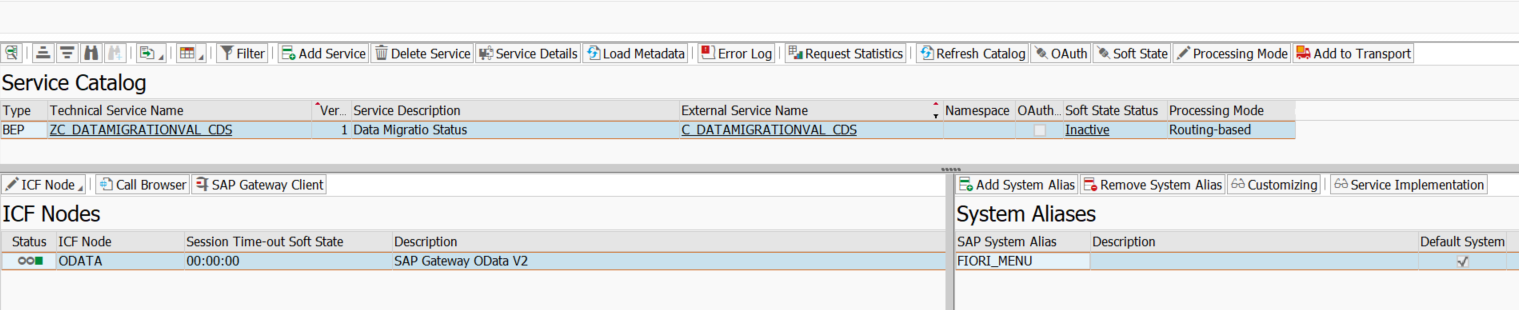
Markieren Sie den Service und aktivieren Sie ihn über „Add Selected Service“. Anschließend sollten Sie die folgenden Services aktivieren.
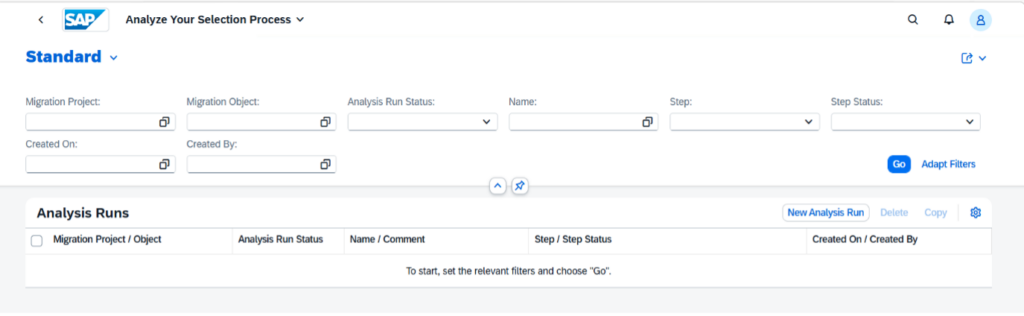
Über die Kachel „Analyze Your Selection Process“ können Sie danach die App starten.
Weitere Informationen zur Service-Aktivierung und -Berechtigung finden Sie auf der SAP Help-Seite.
Fazit und Ausblick
Mit den richtigen Systemvoraussetzungen, einer sauber konfigurierten Launchpad-Grundlage, den passenden Rollen und aktivierten Services haben Sie das SAP Migration Cockpit erfolgreich in Ihrem System verankert. Der Weg von der Theorie zur laufenden App ist kürzer als gedacht – vorausgesetzt, man weiß, an welchen Stellschrauben zu drehen ist.
Natürlich streift dieser Artikel nur die Oberfläche der Launchpad-Konfiguration. Je nach System, Release und projektspezifischen Anforderungen gibt es zahlreiche weitere Feinheiten und optionale Einstellungen. Für einen erfolgreichen Einstieg sind Sie nun jedoch gut gerüstet.
Im nächsten Teil der Serie tauchen wir tiefer in das Migration Cockpit ein und zeigen Schritt für Schritt, wie Sie Ihr erstes Migrationsprojekt anlegen, Migrationsobjekte auswählen und Ihre Daten erfolgreich überführen können.
Wir von adesso business consulting unterstützen Sie gerne bei der Einrichtung des SAP Migration Cockpit im Fiori Launchpad. Gemeinsam finden wir mit Ihnen eine passgenaue Migrations- und/oder Datenverarbeitungsstrategie. Wir freuen uns auf Ihre Kontaktaufnahme!